


Meskipun kemampuan untuk terhubung secara otomatis ke jaringan WiFi tertentu sangat bagus, Anda mungkin tidak selalu membutuhkannya. Dalam hal ini, Anda harus melupakan jaringan nirkabel di Windows 11.
1. Lupakan jaringan WiFi melalui Pengaturan Cepat
Pusat Tindakan dan Pengaturan Cepat di Windows 11 tidak hanya menampilkan notifikasi aplikasi dan game, tetapi juga memungkinkan Anda mengelola fitur-fitur penting seperti jaringan Wi-Fi, pengaturan lokasi, lampu malam, dan banyak lagi. Anda dapat menggunakan panel Pengaturan Cepat untuk melupakan jaringan WiFi di Windows 11.
1. Klik pada Panel Pengaturan Cepat (Windows + A) di Windows 11 Anda.
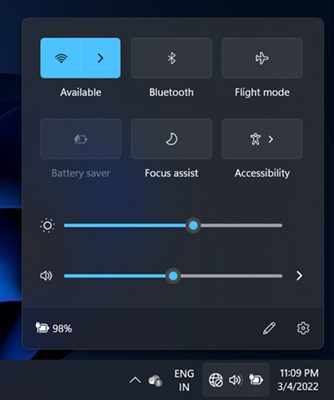
2. Pastikan WiFi dihidupkan. Klik tombol panah di sebelah WiFi daftar semua jaringan yang tersedia dalam jangkauan.
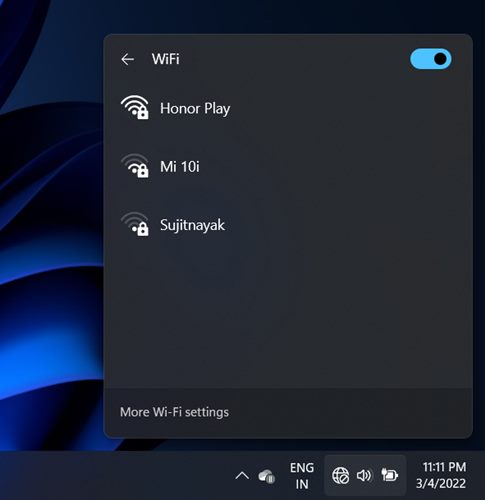
3. Anda perlu mencari jaringan WiFi yang ingin Anda lupakan.
4. Klik kanan pada jaringan WiFi dan pilih Lupa.
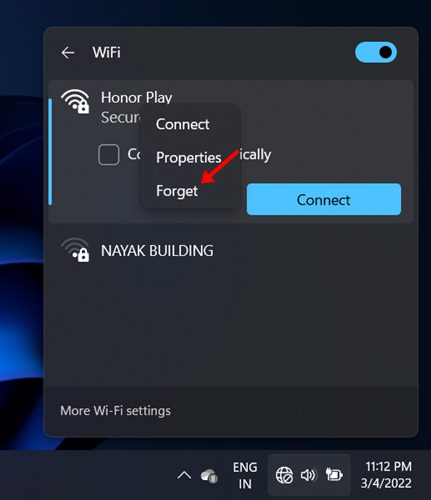
Ini adalah cara termudah untuk melupakan jaringan WiFi di Windows 11. Namun perlu diingat bahwa Action Center hanya menampilkan jaringan yang tersedia dalam jangkauan. Itu tidak mencantumkan semua jaringan.
2. Lupakan jaringan WiFi melalui Pengaturan
Seperti Action Center, Anda dapat mengandalkan aplikasi Pengaturan Windows 11 untuk melupakan jaringan Wi-Fi. Cara melupakan jaringan WiFi cukup mudah melalui Pengaturan di Windows 11.
- Klik tombol Mulai Windows 11 dan pilih Institusi.
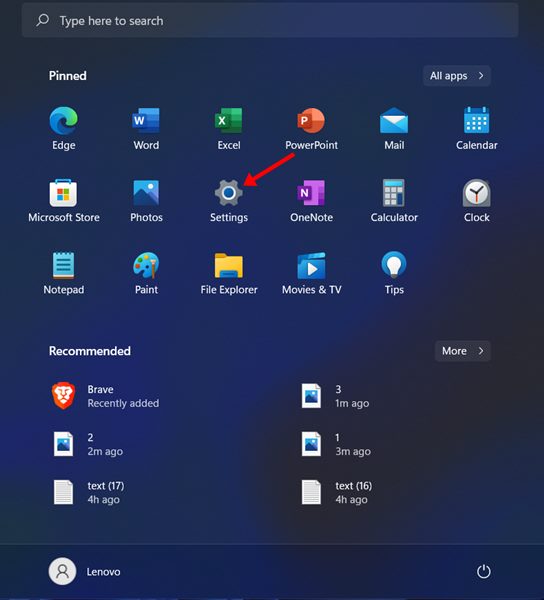
2. Klik pada Jaringan & Internet.
3. Pada Jaringan dan Internet, klik WiFi.
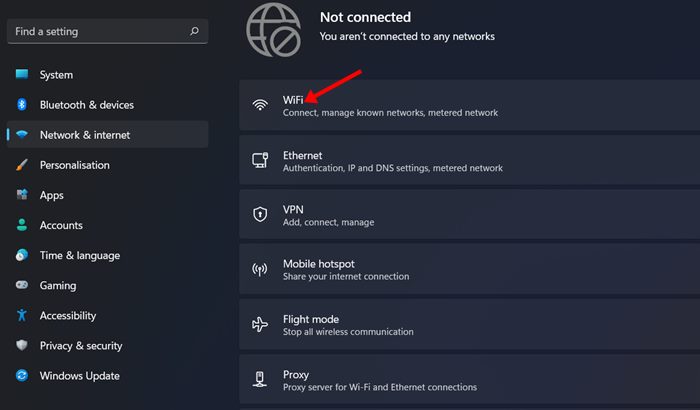
4. Klik pada Kelola jaringan yang dikenal.
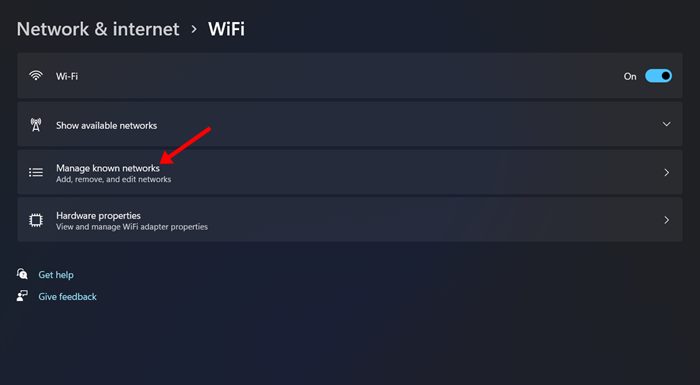
5. Anda akan melihat daftar semua jaringan WiFi yang tersimpan di PC Anda. Untuk melupakan jaringan WiFi, klik Lupa di sebelah nama WiFi.
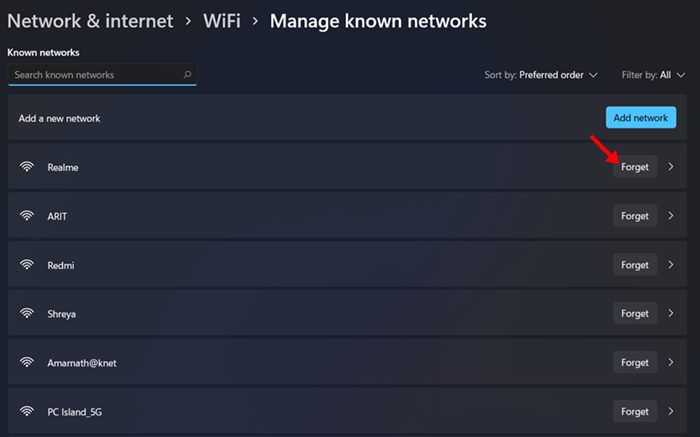
Ini memungkinkan Anda melupakan jaringan WiFi melalui Pengaturan di sistem operasi Windows 11.
3. Lupakan Jaringan WiFi melalui Editor Registri
Metode ini menggunakan Registry Editor untuk melupakan jaringan WiFi. Cara ini sedikit lebih rumit dibandingkan metode lainnya, jadi pastikan Anda mengikuti langkah-langkahnya dengan cermat.
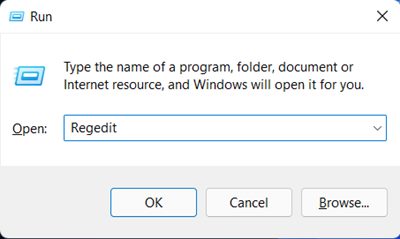
1. Tekan Tombol Windows + R pada keyboard Anda untuk membuka kotak dialog RUN.
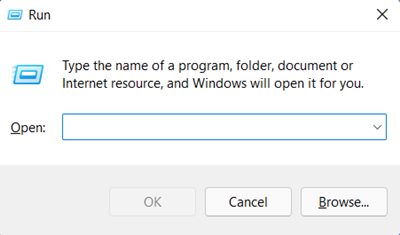
2. Ketik Edit ulang dan tekan Enter.
3. Arahkan ke jalur berikut:
Computer\HKEY_LOCAL_MACHINE\SOFTWARE\Microsoft\Windows NT\CurrentVersion\NetworkList\Profiles
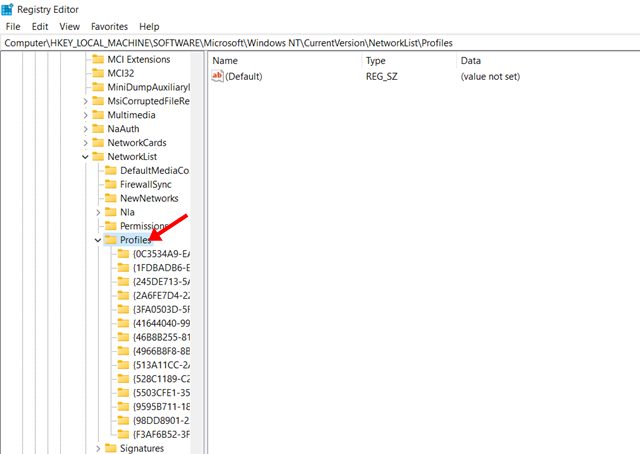
4. Di panel kiri, Anda akan menemukan banyak folder. Ini adalah profil jaringan yang disimpan di sistem Anda, namun berbentuk huruf dan angka.
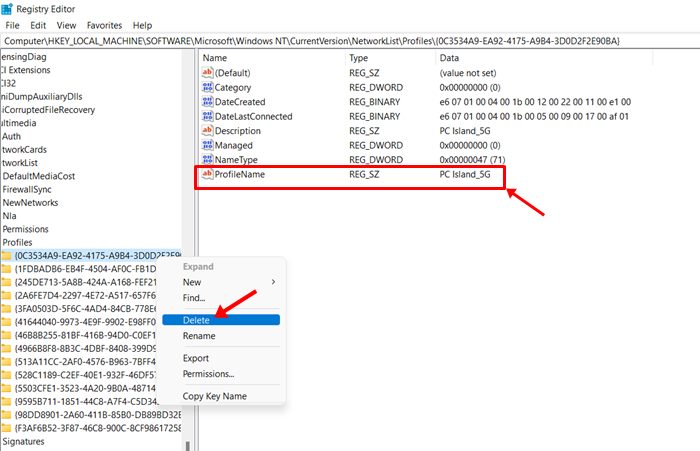
Untuk mengidentifikasi profil, Anda perlu mengklik setiap folder satu per satu dan di panel kanan, buka Nama profil kunci.
5. Setelah Anda menemukan folder profil jaringan, klik kanan pada folder tersebut dan pilih foldernya Untuk menghapus pilihan.
4. Lupakan Jaringan WiFi di Windows 11 melalui Command Prompt
Anda bahkan dapat mengandalkan Command Prompt untuk melupakan jaringan WiFi.
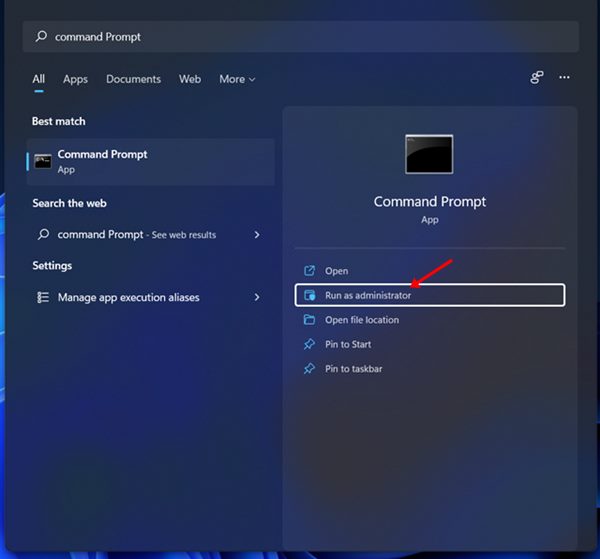
1. Klik Pencarian Windows 11 dan ketik Command Prompt. Klik kanan pada Command Prompt dan pilih Jalankan sebagai administrator.
2. Jalankan perintah:
netsh wlan show profiles
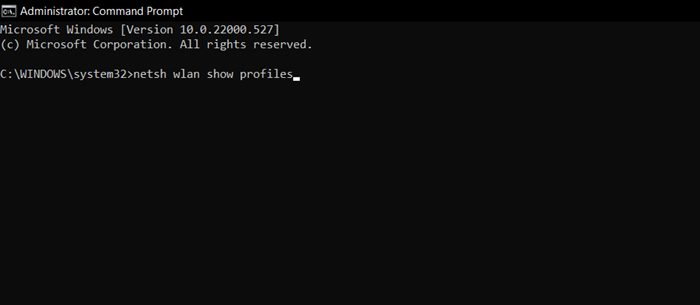
3. Anda akan melihat daftar semuanya profil jaringan nirkabel yang disimpan.
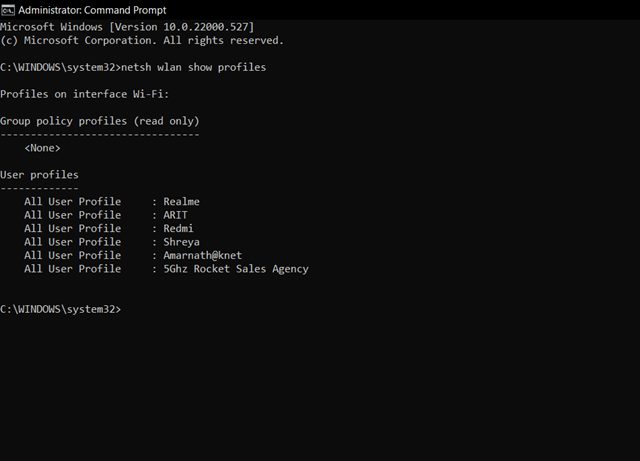
4. Ketikkan perintah yang diberikan dan tekan Memasuki.
netsh wlan delete profile name="network name"
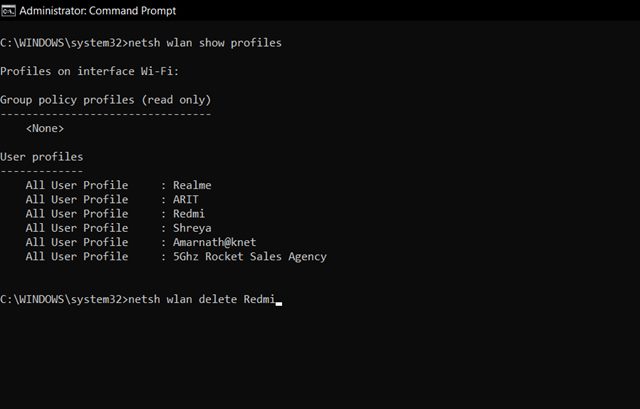
Komentar: Pastikan untuk mengganti nama jaringan dengan nama profil WiFi sebenarnya.
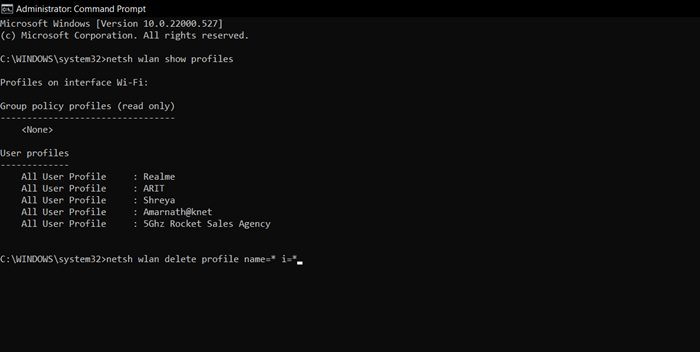
5. Jika Anda ingin melupakan semua jaringan yang tersimpan di sistem Anda, Anda perlu menjalankan perintah:
netsh wlan delete profile name=* i=*
Bagaimana cara menyambung kembali ke jaringan WiFi yang terlupakan?
Untuk menyambung kembali, diperlukan pemilihan manual dan entri kata sandi. Jika Anda memiliki detail autentikasi, Anda dapat mencari jaringan WiFi terdekat yang tersedia dari aplikasi Pengaturan Cepat (Windows + A).
Jaringan WiFi yang Anda lupa akan muncul; klik tombol Hubungkan dan masukkan kata sandi. Ini akan menyambungkan kembali perangkat Anda ke jaringan WiFi yang terlupakan.
Baca juga: Melihat password WiFi di Windows 11
Anda dapat menggunakan metode ini untuk melupakan koneksi jaringan nirkabel di Windows 11. Jika Anda tidak ingin perangkat Anda terhubung ke jaringan WiFi tertentu, Anda dapat melupakan jaringan tersebut.

