


Saat menggunakan sistem operasi Windows, Anda mungkin mengalami kode kesalahan di Pengelola Perangkat yang bertuliskan ‘Perangkat ini dinonaktifkan’. (Kode 22)’. Kesalahan ini mencegah pengguna menggunakan perangkat yang diinstal. Jika Anda mendapatkan pesan kesalahan ini, inilah yang perlu Anda lakukan.
1. Nyalakan kembali komputer Anda

Terkadang bug dan gangguan menghalangi Anda menggunakan semua perangkat yang terpasang di komputer Anda. Memulai ulang PC Anda adalah cara terbaik untuk mengatasi bug dan gangguan tersebut.
Memulai ulang komputer secara teratur adalah praktik baik yang harus Anda jadikan kebiasaan. Anda dapat me-restart PC Windows Anda dengan mengklik Start Menu dan memilih Tombol daya. Di menu Daya, klik Menyalakan ulang pilihan.
2. Hubungkan kembali perangkat keras baru
Jika Anda baru saja memasang perangkat keras baru di komputer Anda dan kesalahan muncul, Anda harus memutuskan sambungan dan menyambungkan kembali perangkat tersebut. Ada kemungkinan perangkat keras baru yang Anda sambungkan ke PC akan berfungsi kembali setelah instalasi ulang cepat.
Jadi, sebelum mencoba metode lanjutan, pastikan untuk memutuskan sambungan dan menyambungkan kembali perangkat keras baru.
3. Aktifkan perangkat keras dari Device Manager
Jika perangkat tertentu menampilkan kesalahan “Perangkat ini dinonaktifkan” di Pengelola Perangkat, Anda perlu mengaktifkannya kembali di sana.
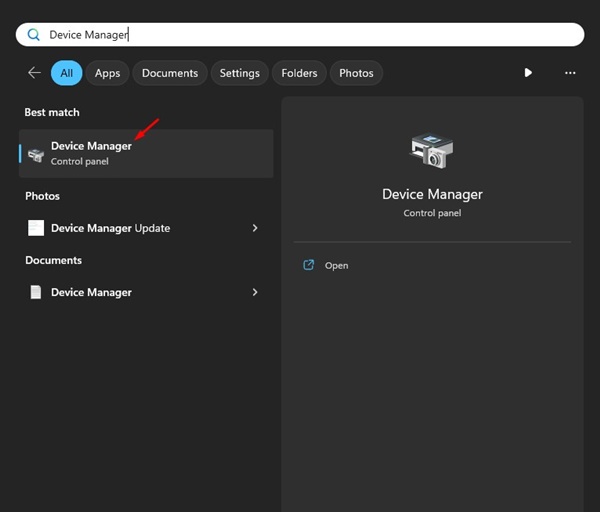
- Membuka Manajemen perangkat dari Pencarian Windows.
2. Klik kanan pada perangkat keras sehingga Anda dapat melihat kesalahannya.
3. Pilih dari menu klik kanan Nyalakan perangkat.
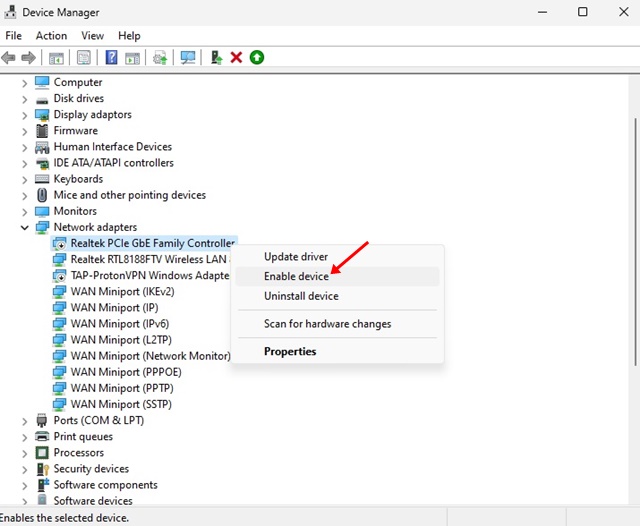
Setelah Anda melakukan perubahan, Anda dapat menggunakan perangkat keras. Anda sekarang dapat menggunakan perangkat keras yang dinonaktifkan di komputer Anda.
4. Perbarui perangkat
Driver yang kedaluwarsa atau ketidakcocokan driver adalah alasan utama lainnya untuk pesan kesalahan “Perangkat ini dinonaktifkan (kode 22)” di Pengelola Perangkat. Memperbarui driver perangkat biasanya membantu; oleh karena itu Anda bisa mencobanya.
1. Buka Manajemen perangkat dari Pencarian Windows.
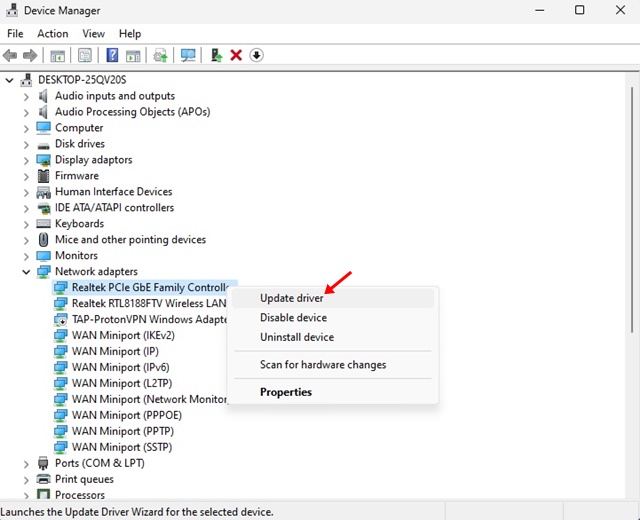
2. Klik kanan pada perangkat yang menunjukkan kesalahan Kode 22 dan pilih Perbarui driver.
3. Pilih Cari driver secara otomatis.
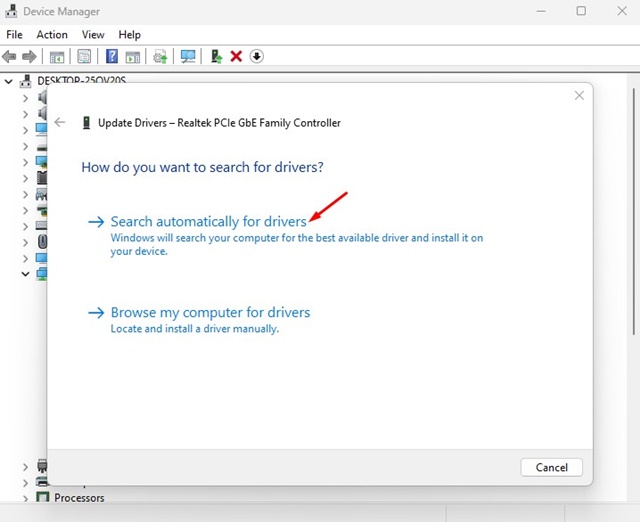
Ikuti petunjuk di layar untuk menyelesaikan proses instalasi driver.
5. Hapus instalan driver perangkat
Jika mengaktifkan kembali atau memperbarui driver perangkat tidak membantu, Anda dapat mencoba menghapus instalannya sepenuhnya. Ini telah membantu banyak pengguna Windows mengatasi kesalahan ‘Perangkat dinonaktifkan (kode:22)’.
1. Buka Manajemen perangkat dari Pencarian Windows.
2. Klik kanan pada perangkat yang bermasalah dan pilih Hapus perangkat.
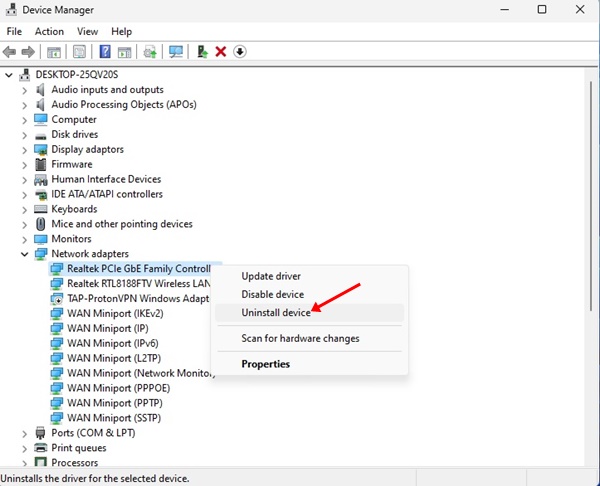
3. Saat diminta konfirmasi, pilih Hapus perangkat Untuk menghapus.
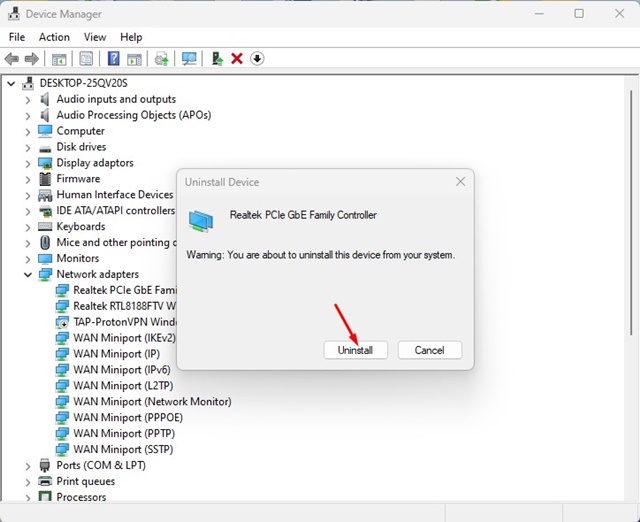
Setelah melepas perangkat, restart komputer Anda. Windows akan secara otomatis menginstal ulang driver yang relevan dan menghidupkan perangkat.
6. Instal driver versi lama
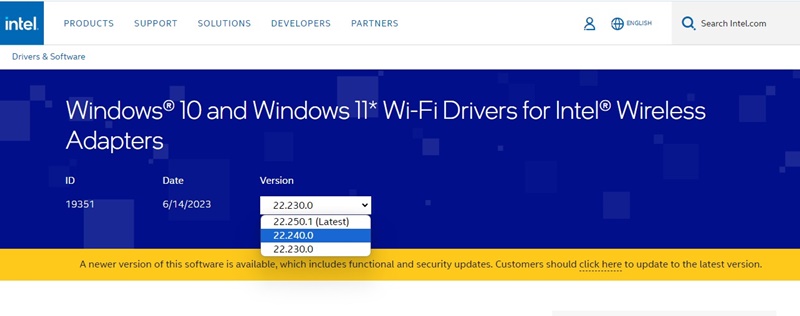
Mungkin versi terbaru driver yang tersedia untuk komponen perangkat keras Anda mengandung bug yang menghalangi Anda untuk menggunakan perangkat tersebut. Dalam hal ini, Anda dapat mencoba memutar kembali ke versi driver sebelumnya.
Jika tidak, Anda harus mengunduh driver versi lama dari situs resmi dan menginstalnya secara manual. Untuk melakukan itu, Anda perlu mencari halaman web produsen dan memeriksa daftar driver yang dirilis untuk perangkat tersebut.
Setelah Anda menemukan perangkat Anda, unduh driver versi lama yang dirilis beberapa minggu atau bulan lalu. Setelah diunduh, instal driver untuk mengatasi masalah tersebut.
7. Jalankan pemecah masalah Perangkat Keras dan Perangkat
Meskipun tidak ada jaminan bahwa pemecah masalah perangkat keras dan perangkat akan menyelesaikan masalah; tidak ada salahnya melaksanakannya. Inilah cara melakukannya.
1. Tekan Tombol Windows + R tombol pada keyboard Anda.
2. Ketikkan perintah pada kotak dialog RUN dan tekan Enter.
msdt.exe -id DeviceDiagnostic

3. Pemecah masalah Perangkat Keras dan Perangkat terbuka. Periksa Lakukan perbaikan secara otomatis pilihan dan klik Berikutnya.

Anda harus menunggu hingga prosesnya selesai. Setelah selesai, restart PC Windows Anda dan periksa apakah kesalahan masih muncul.
8. Periksa apakah perangkat berfungsi
Terkadang perangkat baru yang baru saja Anda sambungkan rusak dan perlu diganti. Jika ya, pastikan perangkat yang Anda sambungkan tidak rusak.
Anda dapat mencoba memasukkan perangkat yang sama ke komputer atau laptop lain untuk melihat apakah perangkat tersebut berfungsi. Jika setiap komputer menunjukkan kesalahan yang sama, ganti perangkat Anda.
9. Perbarui sistem operasi

Memperbarui sistem operasi bukanlah solusi permanen terhadap kesalahan tersebut, namun tetap dapat membantu. Ini juga merupakan praktik yang baik untuk selalu memperbarui sistem operasi, karena pembaruan sistem sering kali mencakup patch keamanan, perbaikan bug, pembaruan driver, dll., yang penting untuk stabilitas dan kinerja yang baik.
Memperbarui sistem operasi Windows itu mudah. Buka aplikasi Pengaturan dan beralih ke Pembaruan Windows. Klik tombol Periksa Pembaruan di sebelah kanan. Ini akan segera memeriksa semua pembaruan yang tersedia (termasuk pembaruan driver); klik tombol Unduh dan Instal.
10. Lakukan pemulihan sistem
Jika perangkat keras berfungsi dengan baik tetapi Anda masih mendapatkan kesalahan Kode 22 “Perangkat ini dinonaktifkan” di Pengelola Perangkat, sekarang saatnya untuk melakukan pemulihan sistem.
Namun untuk melakukan system recovery, Anda harus sudah memiliki restore point. Meskipun Anda tidak ingat membuat titik pemulihan, Anda tetap dapat mencobanya karena beberapa program sering kali membuat titik pemulihan sebelum melakukan perubahan pada sistem. Berikut cara melakukan pemulihan sistem pada Windows.
1. Buka Pemulihan aplikasi dari Pencarian Windows.

2. Klik pada Buka Pemulihan Sistem.

3. Pada prompt Pemulihan File dan Pengaturan Sistem, pilih Pulihkan File dan Pengaturan Sistem Pilih titik pemulihan lain dan klik Berikutnya.

4. Pilih titik pemulihan jangka waktu jika Anda tidak mengalami masalah apa pun dengan perangkat. Setelah dipilih, klik pada Berikutnya tombol.

5. Klik Menyelesaikan.

11. Perbarui BIOS
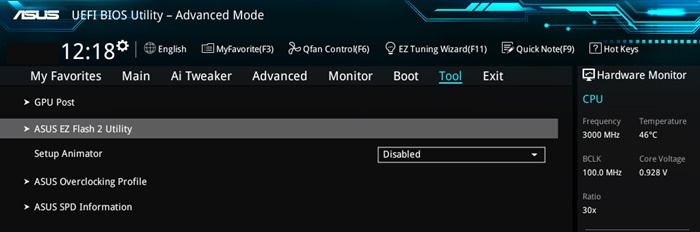
Versi terbaru BIOS sering kali berisi patch keamanan penting, pembaruan firmware, dan perbaikan bug lainnya yang penting agar perangkat keras berfungsi dengan baik.
Jika semuanya gagal untuk menyelesaikan kode kesalahan “Perangkat ini dinonaktifkan” 22 di Pengelola Perangkat Windows, sekarang saatnya memperbarui BIOS.
Namun memperbarui BIOS tidaklah mudah, apalagi jika Anda tidak memiliki pengetahuan teknis. Hal terbaik yang dapat Anda lakukan adalah mengunjungi situs web produsen motherboard Anda dan ikuti petunjuknya.
Anda bahkan dapat menonton beberapa video YouTube untuk mempelajari cara memperbarui BIOS ke versi terbaru.
Ini adalah beberapa cara terbaik untuk memperbaiki kesalahan “Perangkat ini dinonaktifkan” (kode 22) di sistem operasi Windows. Beri tahu kami metode mana yang berhasil bagi Anda untuk memperbaiki kesalahan Pengelola Perangkat di komputer Windows 10/11 Anda.

