


Apakah Anda ingin menyembunyikan file pribadi dari orang lain di Windows 11? Anda dapat dengan mudah melakukan ini tanpa menggunakan aplikasi pihak ketiga mana pun. Berikut cara menyembunyikan file di Windows 11.
Sembunyikan file di Windows 11 dari File Explorer
Anda dapat menyembunyikan file di Windows 11 tanpa perangkat lunak apa pun dari File Explorer.
1. Tekan Tombol Windows + E untuk membuka File Explorer di komputer Anda.
2. Arahkan ke folder atau file kamu ingin bersembunyi.
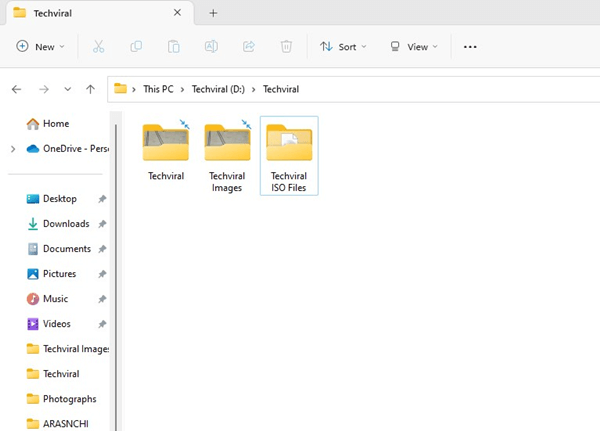
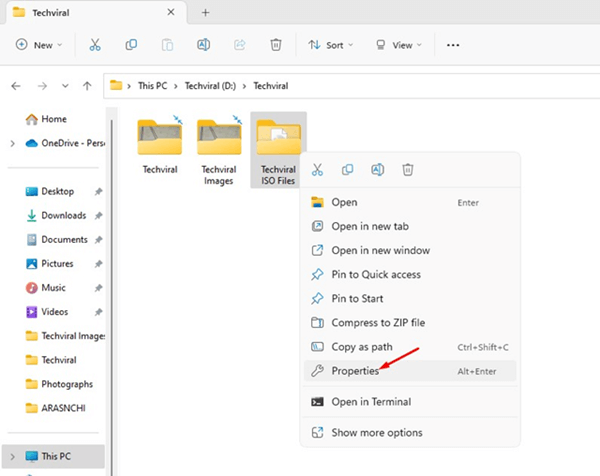
3. Klik kanan pada file/folder yang ingin Anda sembunyikan dan pilih Properti.
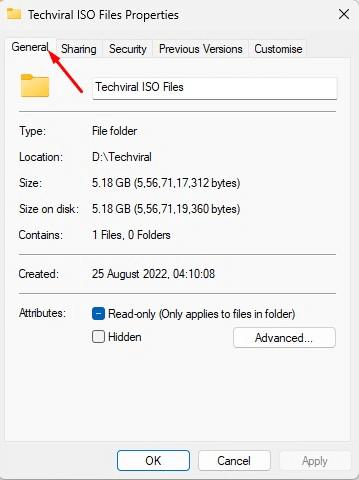
4. Beralih ke Umum.
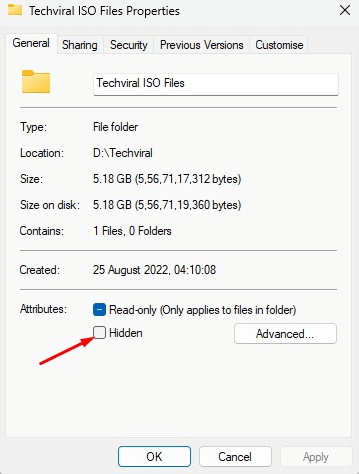
5. Periksa Tersembunyi dan klik MenerapkanDibandingkan OKE.
6. Anda sekarang akan ditanya apakah Anda ingin membuat perubahan pada folder ini atau subfolder dan filenya. Jika kamu mau sembunyikan semua subfolder dan file di folder ini, pilih opsi kedua dan klik OKE.
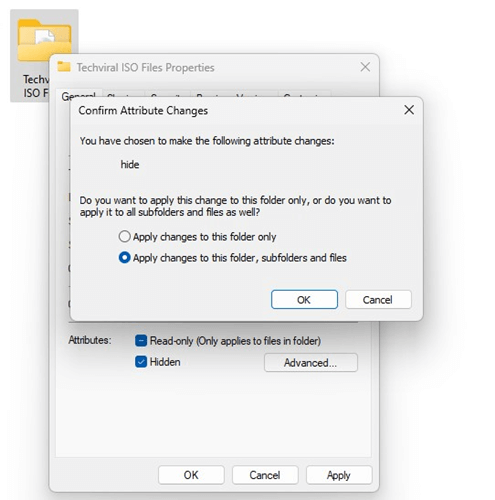
7. File tersebut akan disembunyikan di komputer Anda.
Bagaimana cara melihat file/folder tersembunyi di Windows 11?
Setelah file disembunyikan, Anda perlu mengaktifkan opsi lihat folder tersembunyi untuk melihat file tersebut.
1. Klik pada Tombol Windows + E tombol untuk membuka file explorer.
2. Klik di bilah atas Menampilkan tombol tarik-turun.
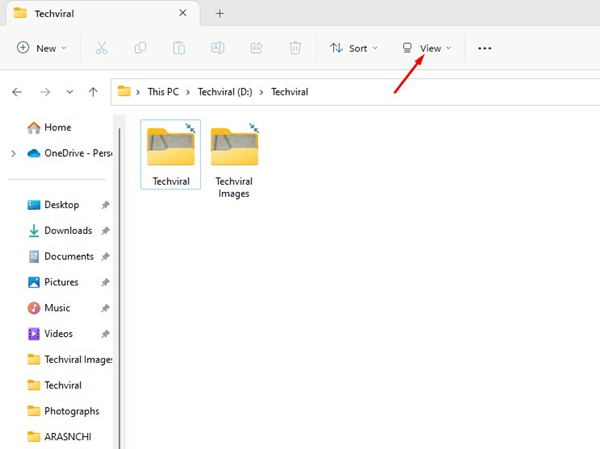
3. Pilih Tampilkan > Item tersembunyi.
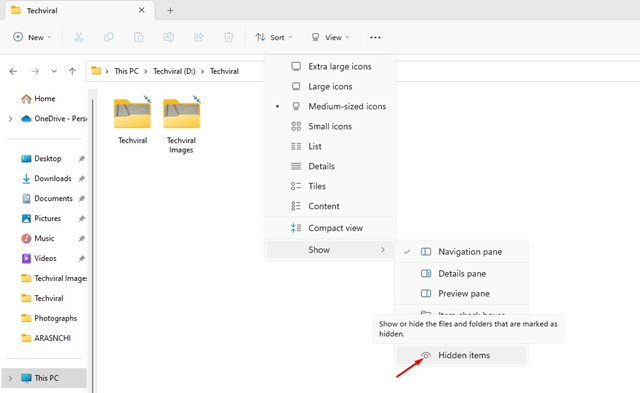
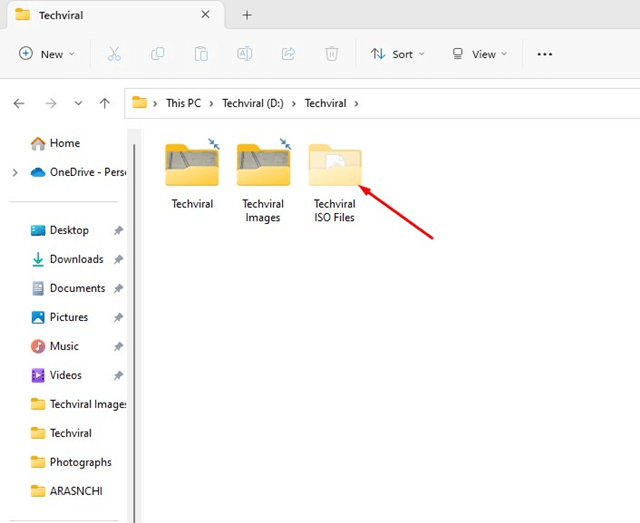
Inilah cara Anda dapat melihat file dan folder tersembunyi di komputer Windows 11 Anda. Untuk menyembunyikan file lagi, hapus centang pada opsi Item tersembunyi di langkah 4.
Bagaimana cara menampilkan file/folder di Windows 11?
Sekarang setelah Anda mengetahui cara menyembunyikan atau melihat file dan folder di Windows 11 tanpa perangkat lunak apa pun, sekarang saatnya mengetahui cara menampilkan file yang tersembunyi. Jika Anda membuat file terlihat, file akan muncul meskipun item tersembunyi diaktifkan/dinonaktifkan.
1. Tekan Tombol Windows + E tombol untuk membuka file explorer.
2. Arahkan ke jalan berisi file/folder tersembunyi.
3. Klik kanan pada item yang tersembunyi dan pilih Properti.
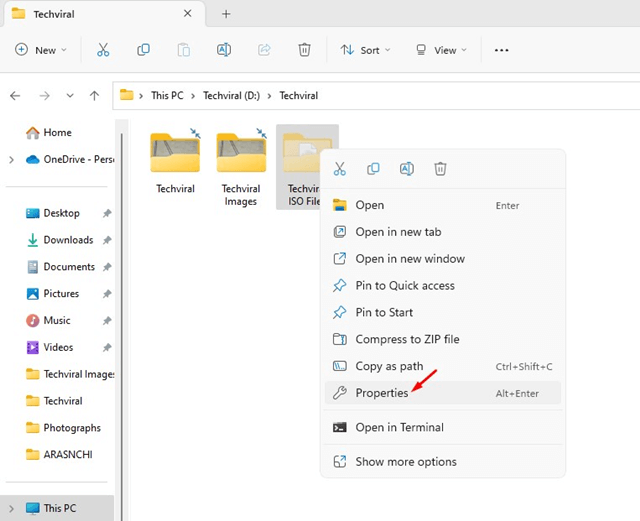
4. Beralih ke Umum.
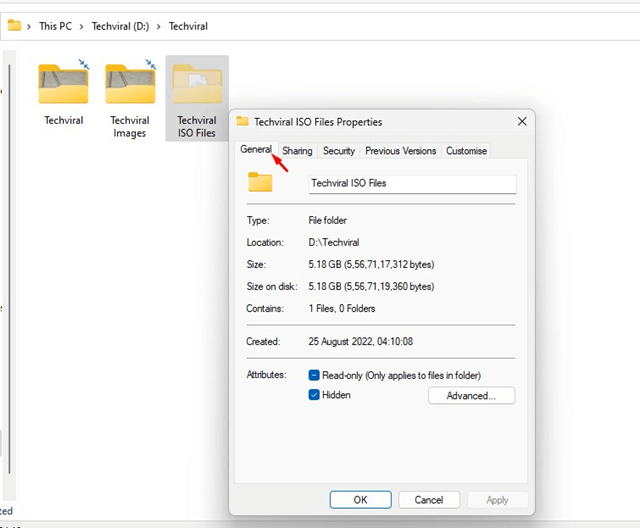
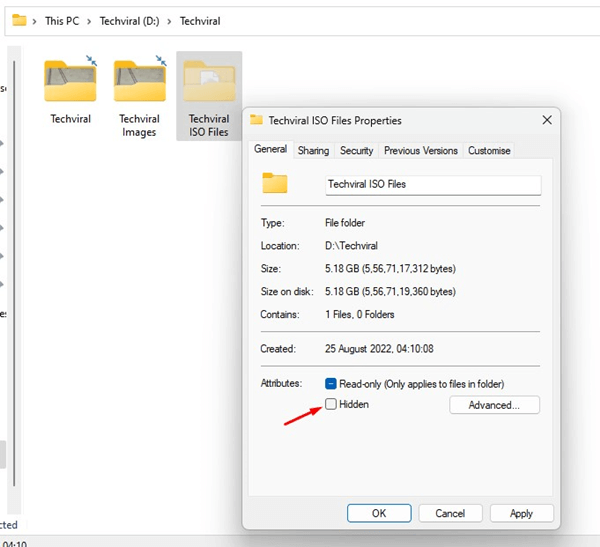
5. Di antara sifat-sifatnya, hapus tanda centang itu Tersembunyi pilihan.
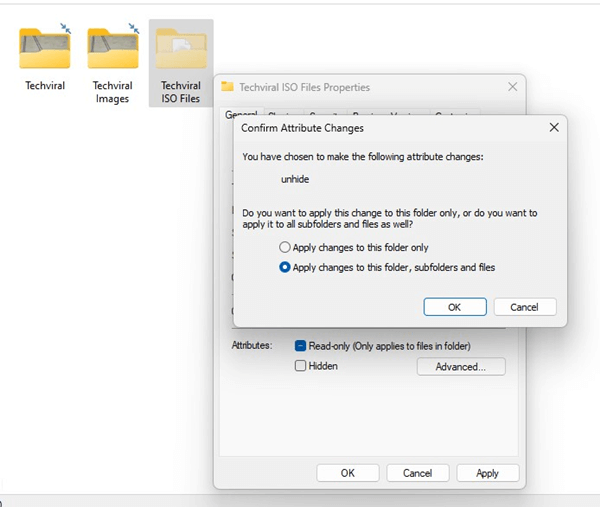
6. Anda akan ditanya apakah Anda ingin membuat perubahan pada folder ini atau subfolder dan filenya. Jika kamu mau membuat semua subfolder dan file di folder ini terlihatpilih opsi kedua dan klik OK.
7. Setelah melakukan perubahan, klik Menerapkan Dan OKE.
Sembunyikan file di Windows 11 menggunakan Command Prompt
Command Prompt adalah utilitas hebat lainnya untuk menyembunyikan file dan folder di Windows 11 tanpa perangkat lunak apa pun. Berikut cara menggunakannya.
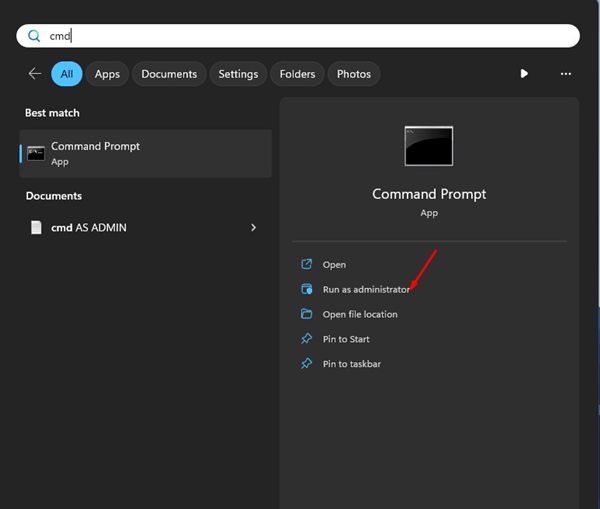
1. Ketik Prompt Perintah cari di Windows 11. Klik kanan pada CMD dan pilih Jalankan sebagai administrator.
2. Jalankan perintah attrib +h “jalur lengkap file”.
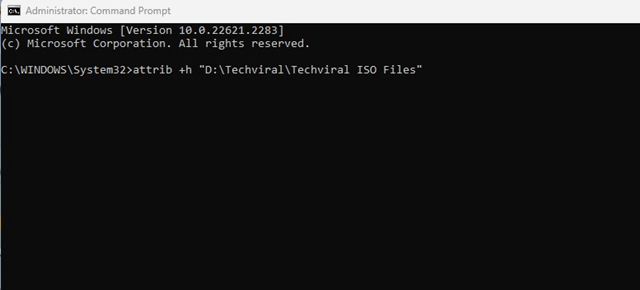
Dalam perintah ganti path lengkap file dengan lokasi sebenarnya dari folder yang ingin Anda sembunyikan. Ini akan segera menyembunyikan file atau folder Anda.
4. Untuk mengambil file yang tersembunyi, jalankan perintah: attrib -s -h “jalur lengkap file”
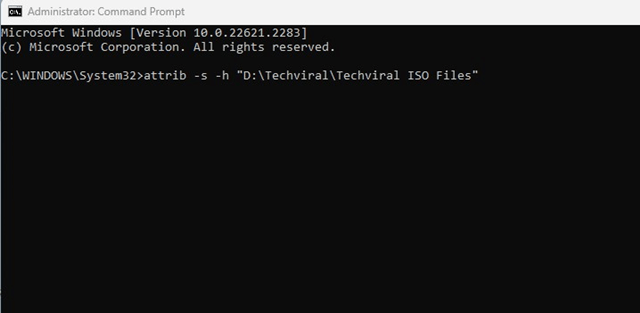
Pada perintah di atas, ganti jalur lengkap file dengan lokasi sebenarnya dari folder yang ingin Anda tampilkan.
Panduan ini menjelaskan cara menyembunyikan file di Windows 11 tanpa perangkat lunak apa pun. Ikuti langkah-langkah sederhana ini untuk menyembunyikan file atau folder apa pun yang Anda inginkan di komputer Windows 11 Anda.

)