


Jika Anda memiliki keyboard eksternal yang menggunakan tata letak berbeda dari QWERTY standar, Anda dapat dengan mudah mengubah tata letak keyboard melalui Pengaturan Windows 11. Berikut cara menambah dan mengganti tata letak keyboard di Windows 11.
1. Tambahkan tata letak keyboard baru di Windows 11
Anda dapat dengan mudah menambahkan tata letak keyboard baru di Windows 11 dengan melalui pengaturan Waktu dan Bahasa Windows 11.
1. Klik tombol Mulai Windows 11 dan pilih Institusi.

2. Beralih ke Waktu & Bahasa.

3. Klik Bahasa & Wilayah.

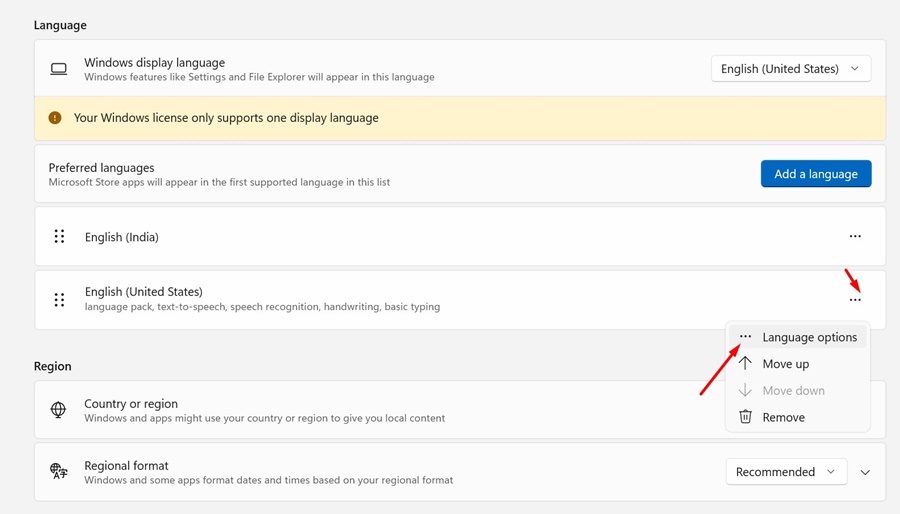
4. Klik pada tiga titik di sebelah bahasa yang ditambahkan dan pilih Pilihan bahasa.
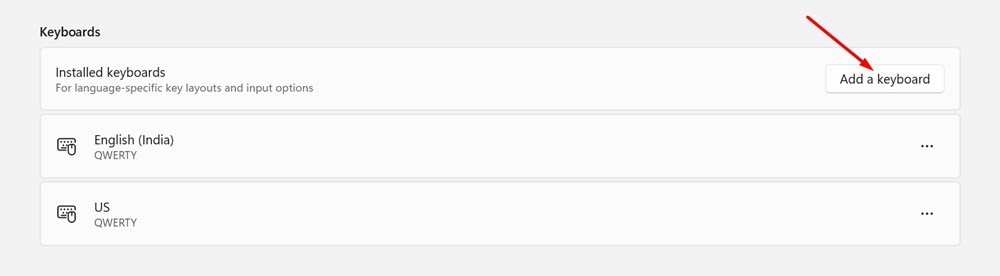
5. Pada layar Pilihan Bahasa, gulir ke bawah ke bagian Keyboard. Lalu klik Tambahkan papan ketik.
6. Pilih tata letak keyboard pilihan Anda dari daftar.

Ini akan langsung menambahkan tata letak keyboard baru ke komputer Windows 11 Anda.
2. Bagaimana cara menambahkan lebih banyak tata letak keyboard?
Jika Anda tidak puas dengan pengaturan default, Anda bisa mendapatkan lebih banyak tata letak keyboard. Namun untuk itu Anda perlu menambahkan paket bahasa baru.
1. Buka aplikasi Pengaturan dan buka Bahasa & Wilayah halaman.
2. Di bagian Bahasa Pilihan, klik Tambahkan bahasa.
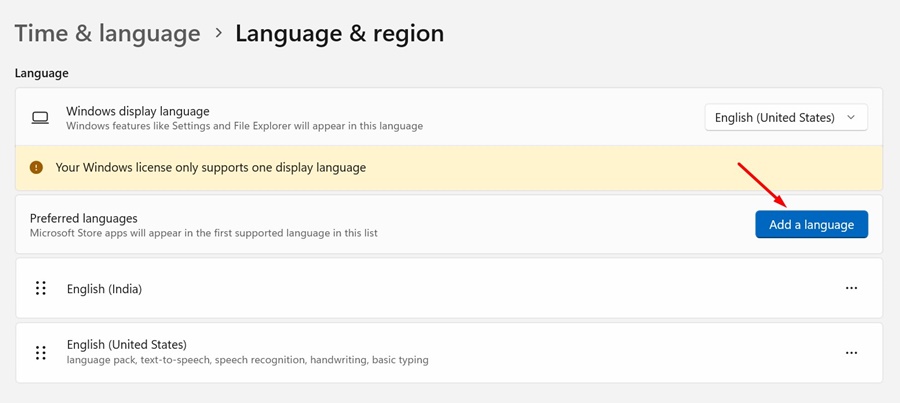
3. Pilih bahasa yang ingin Anda unduh dan instal, lalu klik Berikutnya.

4. Buka layar Bahasa & Wilayah. Klik tiga titik di sebelah bahasa yang ditambahkan dan pilih Pilihan bahasa.
5. Gulir ke bawah ke bagian Keyboard. Klik Tambahkan papan ketik.
6. Pilih tata letak keyboard pilihan Anda dari daftar.
3. Cara mengubah tata letak keyboard di Windows 11
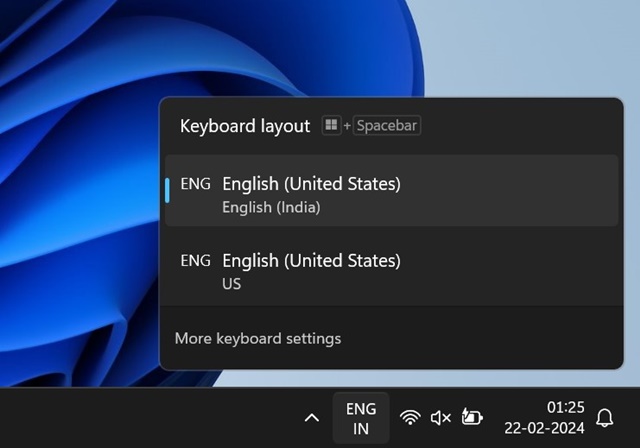
Untuk mengubah tata letak keyboard di Windows 11, Anda perlu mengklik Pengalih Bahasa di baki sistem. Setelah Anda mengklik Pengalih Bahasa, Anda dapat beralih di antara tata letak keyboard yang berbeda.
Ini juga dimungkinkan di Windows 11 terus tekan tombolnya Tombol Windows dan tekan spasi untuk beralih di antara tata letak keyboard yang berbeda.
4. Bagaimana cara menghapus tata letak keyboard di Windows 11?
Jika Anda ingin membereskan kekacauan di Pengalih Bahasa, Anda dapat menghapus tata letak keyboard yang tidak pernah Anda gunakan dengan mengikuti langkah-langkah berikut.
1. Buka Institusi aplikasi.
2. Navigasikan ke Waktu dan bahasa > Bahasa dan wilayah.
3. Klik pada tiga titik di samping tata letak keyboard yang ingin Anda hapus.
4. Pilih Untuk menghapus.
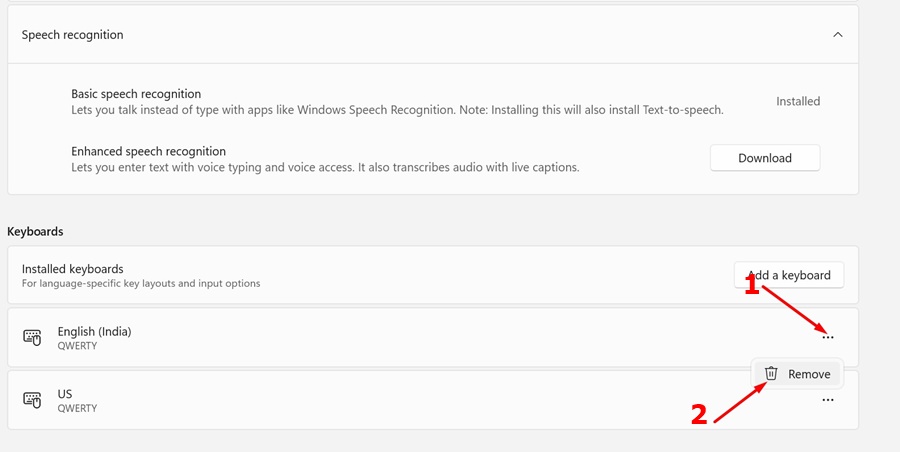
5. Jika Anda menambahkan paket bahasa untuk mendapatkan tata letak keyboard, Anda dapat menghapus bahasa dari layar yang sama. Cukup klik tiga titik di sebelah bahasa dan pilih Hapus.
Ini akan segera menghapus tata letak keyboard dari komputer Windows 11 Anda.
Menambahkan tata letak keyboard di PC Windows 11 sangatlah mudah, tetapi Anda akan kehilangan sebagian ruang penyimpanan jika tata letak keyboard memerlukan penambahan bahasa. Beri tahu kami jika Anda memerlukan bantuan lebih lanjut untuk menambahkan atau mengubah tata letak keyboard di komputer Windows 11.

