


Menu pencarian Windows 11 menampilkan semua pencarian terbaru Anda. Saat Anda mengarahkan kursor mouse ke ikon pencarian di taskbar, pencarian Anda sebelumnya juga akan ditampilkan. Jika anggota keluarga lain menggunakan PC atau laptop Anda, Anda mungkin tidak ingin mereka melihat aplikasi atau file yang Anda cari sebelumnya.
Nonaktifkan pencarian terkini di menu pencarian Windows 11
Anda dapat menonaktifkan Pencarian Terbaru di Pencarian Windows 11 dengan membuat beberapa perubahan pada pengaturan Windows 11.
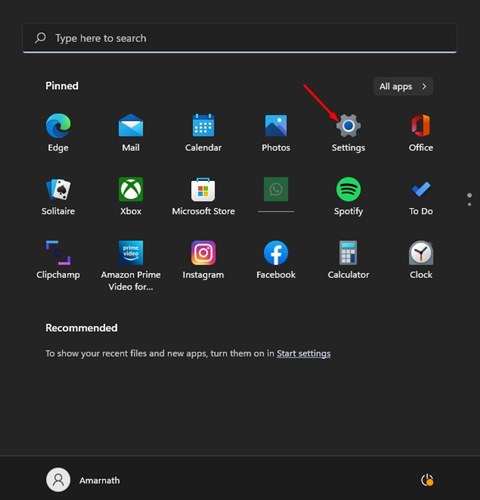
1. Klik tombol Mulai Windows 11 dan pilih Institusi.
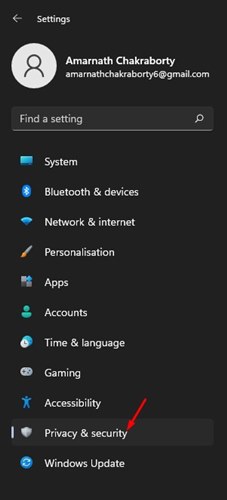
2. Klik Privasi dan keamanan.
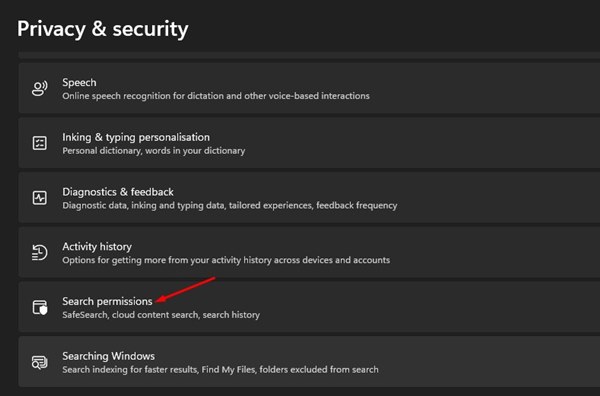
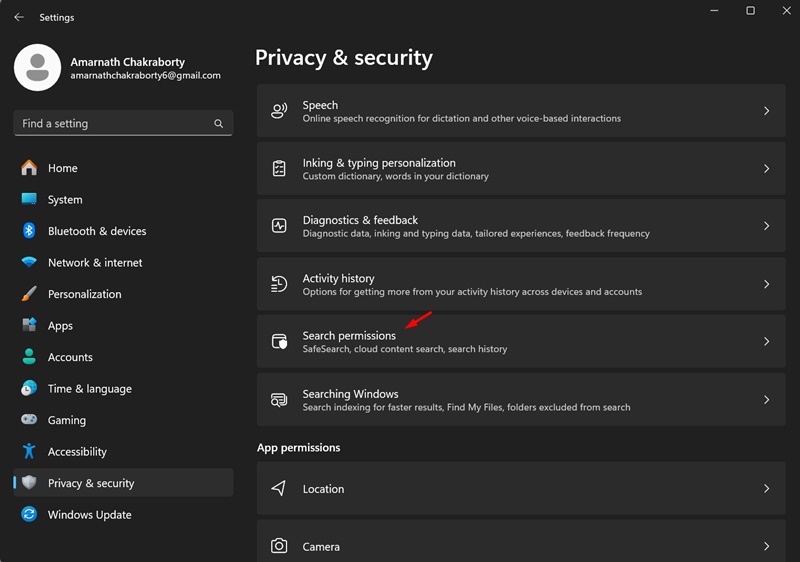
3. Gulir ke bawah dan klik Izin pencarian.
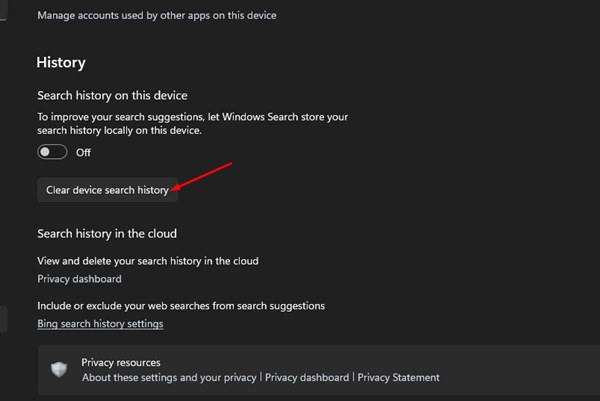
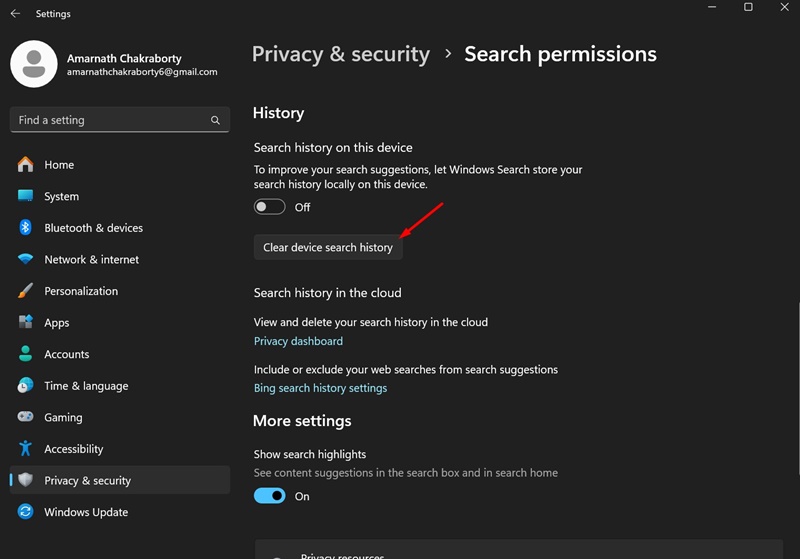
4. Gulir ke bawah ke Sejarah bagian. Mematikan saklar untuk Riwayat pencarian pada perangkat ini.
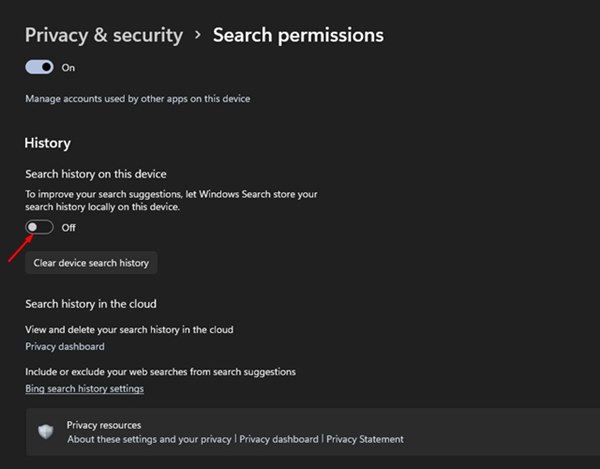
5. Ini akan menonaktifkan riwayat pencarian. Untuk menghapus riwayat pencarian perangkat Anda yang ada, klik Hapus riwayat pencarian perangkat.
Nonaktifkan riwayat ikon pencarian terkini
Jika Anda ingin menonaktifkan riwayat ikon pencarian terkini di taskbar Windows 11, ikuti langkah-langkah berikut.
1. Klik pada menu Start Windows 11 dan pilih Institusi.
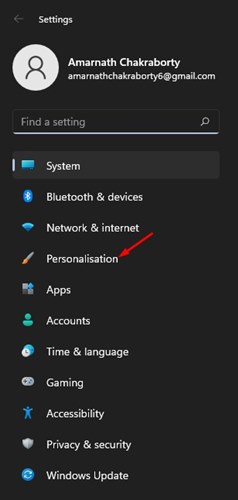
2. Klik pada Personalisasi tab.
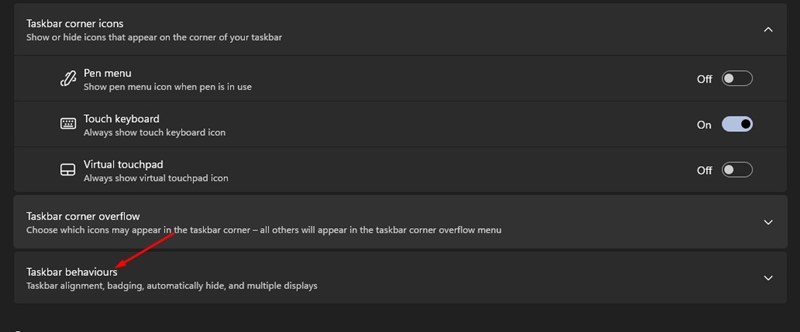
3. Gulir ke bawah dan klik Perilaku bilah tugas.
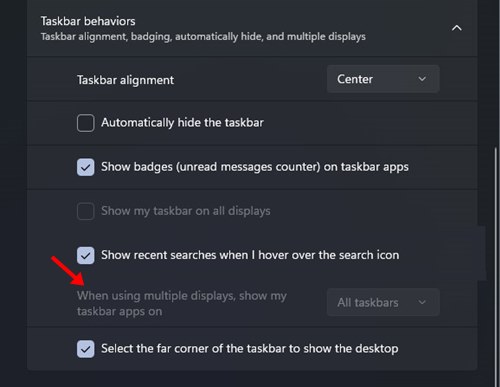
4. Hapus centang pada kotak pilihan Tampilkan penelusuran terkini saat saya mengarahkan kursor ke ikon penelusuran.
Bagaimana cara menghapus riwayat pencarian Windows?
Meskipun Anda telah menonaktifkan riwayat pencarian di perangkat Windows 11 Anda, bagaimana dengan pencarian yang sudah disimpan? Anda juga harus menghapus riwayat pencarian perangkat yang ada.
1. Buka Institusi aplikasi di Windows 11 Anda.

2. Beralih ke Privasi dan keamanan.
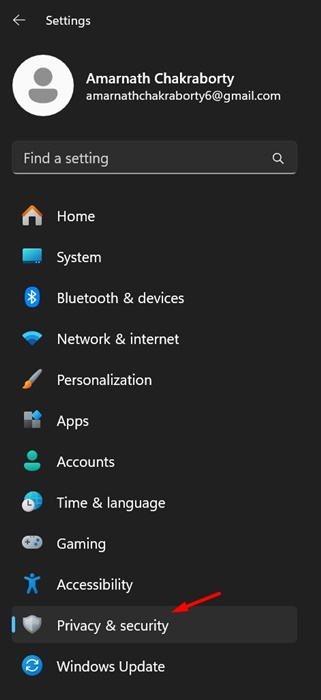
3. Gulir ke bawah dan klik Izin pencarian.
4. Gulir ke bawah ke bagian Riwayat. Di bagian Riwayat pencarian di bagian perangkat ini, klik Hapus riwayat pencarian perangkat.
Berikut cara mencegah menu dan ikon pencarian Windows 11 menampilkan pencarian Anda sebelumnya. Jika riwayat pencarian Anda masih muncul di menu dan ikon pencarian, restart komputer Anda.

